POWER OVER ETHERNET (PoE)


Dalam pemasangan antena wireless kita membutuhkan kabel yang cukup panjang, yang disesuaikan dengan tingginya posisi antena yang kita inginkan. Namun ada keterbatasan ukuran panjang kabel yang bisa disupply power dari port usb atau ethernet card. Jika kabel terlalu panjang, bisa mengakibatkan lose signal ( signal hilang ) sehingga tidak terdeteksi oleh komputer.

Namun kendala ini bisa kita atasi dengan menggunakan supply power untuk kabel yang panjang dengan menggunakan power tersendiri yang bukan berasal dari port usb komputer atau pci lan wireless. Sehingga dengan menggunakan kabel yang panjang 20 meter-30 meter koneksi komputer dengan antena masih baik. Pemakaian PoE ini juga bisa menghemat space di box Router/AP diatas antena, sehingga pemasangan antena bisa rapi dan mengurangi beban pada tiang. Karena dengan menggunakan PoE, kita tidak usah menyertakan kabel listrik, adaptor dan juga colokan pada box diatas antena. Bayangkan jika kita harus memakai kabel listrik sepanjang kabel utp di tiang.< Untuk itu kita bisa menggunakan PoE atas pada antena, dan PoE bawah pada ujung yang tersambung ke PCI Lan Card atau usb port. Sehingga kabel listrik, adaptor dan stopkontak tidak perlu dipasang diatas antena di dalam box outdoor router. Namun ternyata harga PoE juga lumayan. Dan bagaimana kalau kita buat sendiri PoE ini. Idep-idep latihan dan tambah kreativitas kita. Mau kan... pasti.

Yang kita butuhkan untuk membuat PoE adalah :

  • Adaptor Power Supply 500mA, dengan output voltase 12 volt. Bisa dibeli di toko-toko elektronik dengan harga variasi murah
  • Socket RJ45 dua buah.
  • Cripping ( tang penjepit kabel )
  • Solder
  • Multitester
  • Tester Kabel utp
  • Isolasi bakar/isolasi plastik
  • Konektor adaptor (wedokan)

Semuanya bisa kita dapat gratis jika kita pinjem temen. Hehe...( suka gratis aja )

Sebelum membuat PoE, kita perlu mengetahui skema kabel utp yang dipergunakan untuk jaringan lan atau menghubungan antena wifi ( wajanbolic, antena kaleng, omni, yagi dll) dengan komputer.


    Susunan kabel utp untuk antena dan jaringan sesuai warna kabel diatas. Dan yang perlu kita kita perhatikan adalah skema pemasangan di bawah ini.

    Jika kita tidak menggunakan kotak poE, langsung bisa kita buat dengan mengupas/menyolder/memotong kabel utp yang dicolokan ke lan card/usb port. Kita solder dan kita sambungkan menjadi satu kabel pin 4 dan 5. Kita sambungkan dengan 1 kabel dari adaptor (kabel adaptor berisi 2 kabel, biasanya hitam dengan merah). Kemudian kabel pin no.6 kita sambung ke kabel adaptor yang satunya. Seperti skema diatas. Ingat... ini dilakukan pada kabel bagian bawah yang nantinya tersambung dengan lan komputer kita.

    BLUETOOTH FOR NETWORK

    bluetooth connect Bluetooth selain untuk berkirim dan menerima data juga bisa dijadikan untuk LAN (local area network) atau dalam bahasa indonesianya disebut jaringan. Selain yang sudah biasa digunakan untuk transfer data, gambar, lagu dari handphone ke handphone. Atau dari komputer ke handphone dan sebaliknya. Itu juga sudah merupakan suatu jaringan diantara beberapa jaringan yang menggunakan kabel utp, atau hotspot ( tanpa kabel).
    Mungkin sudah banyak yang tahu dan sudah terbiasa menggunakan jaringan bluetooth pada handphone, seperti pada waktu kita minta ditarnsfer lagu atau gambar dari HP temen, atau pada waktu kita mengirim sms lewat bluetooth. Sekarang bagaimana jika kita melakukan pekerjaan tersebut untuk transfer data di anatara 2 komputer.
    Hampir mirip cara kerjanya dengan yang dilakukan pada handphone, amun bagi newbie (pendantang baru) yang belum tahu caranya, bisa mempraktekan membuat jaringan dua komputer dengan menggunakan bluetooth ini.
    Yang kita butuhkan untuk mencoba jaringan ini adalah 2 (dua) buah bluetooth usb port. Dan 2 (dua) komputer atau laptop.
    Langkah-langkahnya adalah :
    1. Install driver bawaan bluetooth ke komputer. Biasanya berupa CD, atau kalau nggak ada kamu bisa download di internet sesuai typenya.
    2. Setelah selesai terinstall, atau di tengah2 menginstal kita diminta untuk menancapkan Bluetooth ke port ( colokan ) USB komputer. Colokan ini biasanya berada di belakang komputer dengan bentuh pipih terbelah ditengah. Yang biasa kita gunakan untuk colokan printer. Atau pada komputer dan laptop terdapat di samping atau di front panel depan.
    3. Jika driver dan hardware sudah terinstall, komputer akan memberitahukan bahwa hadware baru sudah terinstall dan tersambung dengan baik dan siap digunakan. "Found new hardware, Your new hardware a installed and ready for use". Lakukan juga pada komputer yang kedua.
    4. Setelah install driver selesai di pojok kiri bawah ada bluetooth icon Bluetooth berwarna biru. Jika berwarna biru merah, berarti tidak aktif, dan jika berwarna biru putih artinya bluetooth siap digunakan.
    5. Klik kanan mouse pada icon tersebut, pilih Quick connect-network access-other device. Bluetooth akan mendeteksi perangkat hardware yang ada dalam range jangkauannya.  Silahkan menunggu beberapa saat sampai ditemukan nama komputer.
    6. Jika sudah ditemukan perangakat baru,  klik pada daftar nama dan type device , dan kita akan diminta untuk memasukan password pada waktu paring.
    7. Masukan sembarang password, namun harus sama pada kedua komputer. Tunggu sampai ada pesan..."created network with..." yang berarti kita berhasil menyambung kedua buah komputer.
    8. Kita juga harus mengecek option bluetooth network. Atau jika ikon tersebut tidak ada di pojok kanan bawah, bisa dilakukan dengan masuk ke start-control panel-network connetions-bluetooth network. Pilih bluetooth network.image
    9. Pada internet protocol (tcp/ip) properties, biarkan automatic dan firewall windows off, sharing internet connection on ( aktifkan).
    10. Pada langkah ini udah bisa sharing data ke dua komputer.
    Selamat mencoba. Dan jika pingin bluetooth untuk dial up dan berinternet dengan menggunakan hanphone bisa dilihat pada postingan sebelumnya.

    MEMPERCEPAT FIREFOX

    mozilla

    Siapa yang tidak kenal dengan Mozilla Firefox? Popularitas Firefox sebagai browser sudah tidak bisa dipungkiri lagi. Sebagai pesaing Internet Explorer (IE) punya Microsoft sudah banyak menggaet pengguna Firefox dan semakin bertambah dari waktu ke waktu. Alasan lemahnya keamanan Internet Explorer mendorong untuk migrasi ke Firefox. Ini dibuktikan dengan dimunculkannya IE 7, yang konon memacu perpindahan pengguna IE ke Firefox. Alasan lain adalah penambahan fitur-fitur dari Firefox yang bisa meningkatkan kestabilan dan mempercantik penampilan Firefox ini. Dengan theme-theme yang banyak tersedia, penampilan Firefox tidak monoton dan berkesan sangat cantik.
    Configurasi Firefox juga bisa diedit sendiri oleh user, sehingga bisa mendongkrak peformance browser ini. Beberapa alasan inilah yang meningkatkan pengguna Firefox hampir 125 juta di dunia. Yang artinya sama dengan setengah dari penduduk Indonesia.
    Fitur di Firefox bisa kamu tambahkan, caranya : Pada menu Tools, Add On, Get Add on, masukan namanya, Add to Firefox, Install.Setelah berhasil di install, ada konfirmasi restart. Restartlah Firefox dengan mengklik OK.
    image
    Ada beberapa Add on yang mesti kamu ketahui diskripsi dan kegunaannya:
    • ScribeFire : Add on ini sangat cocok untuk kamu yang suka nge-blog. Untuk edit posting di blog kamu bisa menggunakan add on ini. Dengan hanya mengaktifkan lewat F8, area posting sudah terbuka secara offline. Cocok jika digunakan pada koneksi yang payah. jadi tidak selalu connect dengan blog. Dilengkapi dengan tool editor seperti copy, paste, insert gambar, insert link, insert video, pengaturan align dan langsung bisa menerbitkan di posting blog anda. Dan yang asyik lagi bisa langsung melakukan ping ke server ping anda.
    • ImgLikeOpera : Berguna untuk pengguna yang bermasalah dengan volume penggunaan data. Berfungsi untuk memblokir file-file gambar yang ada di website, dan bisa kita buka jika kita memang sangat membutuhkan gambar tersebut. Tentu saja hal ini bisa mengurangi besarnya ukuran file website. Tambahkan addon ini kemudian buat icon di toolbar Firefox. Klik kanan pada tollbar, custumize lalu drag icon foto ke toolbar. Pada option pilih work with cache, 3 months.
    • FlashBlock : Hampir sama dengan add on diatas, tapi yang ini berfungsi untuk membatasi file video atau flash dari website yang terbuka. Sehingga mengurangi ukuran file yang terdonload. Ujungnya bisa mengurangi kapasitas pemakaian internet. Fiturenya bisa di disable dan enable.
    • NoScribe : Dengan add on ini kamu bisa mendisable situs-situs yang tidak dipercaya, sehingga kita aman. Semua script akan di blokir kecuali anda mengijinkan Java script, Java dan lainnya. Untuk keamanan dari script jahat dan merusak, add on ini perlu dipikirkan.
    • ColorFullTabs : Agar kita bisa membedakan tab-tab yang terbuka banyak, tab bisa di kasih warna yang berbeda dan memberi nama URL Sehingga kita bisa melihat dan memasuki tab yang kita inginkan.
    • TimeTracker : Mengingatkan waktu browsing kita berapa lama. Penghitung waktu ini akan mati jika kita keluar dari browser, dan akan memulai hitung lagi saat kita buka browser lagi.
    • FasterFox : Meningkat kecepatan pada FireFox. Kecepatan dalam membuka web sangat terlihat setelah kita menambah add on ini. Tapi kita harus register dulu untuk install ini. Ada option default, courteous, optimized, turbo charged, dan costumize. Pilih yang kamu kehendaki.
    • FileUploader : Memberi tools download dan upload kayak pada DAP. Dan langsung mendetek server-server seperti picasa, flickr, youtube, facebok, webshots, google doc untuk menempatkan file-file kamu. Terdiri dari beberapa windows explore sehingga memudahkan untuk mengupload file dari komputer ke server.
    • Tweak Network : Untuk pengaturan pipeline, http max request, sehingga bisa mengatur kecepatan dalam membuka web. Setting bisa dirubah dari default ke power, dan rasakan bedanya.
    • Masih banyak extension pada FireFox dan kita bisa menambahkan atau mendisablenya sesuai kebutuhan dan keinginan kita.
    Selain dengan menambahkan extension add on tersebut diatas, peforma Firefox juga bisa di dongkrak dengan mengedit langsung dari configurasi Firefox, caranyap ada address bar ketik about:config lalu enter. Namun sebelum melakukan edit di config Firefox ini ada warning anda harus berhati-hati melakukan pengubahan. Banyak sekali item di config ini, saya akan berbagi beberapi editting untuk mendongkrak kinerja pada Firefox, atau merubah tampil beda padanya.
    Setelah ketik about:config, coba masukdan lakukan edit pada :
    • browser.startup.homepage
    Fungsi dari item ini kamu bisa memberi default homepage yang terbuka pada saat membuka Firefox. Kita bisa memberikan satu alamat web atau lebih dengan menyisipkan tanda | (garis tegak lurus) seperti
    http://google.co.id|http://giga-pati.blogspot.com
    • browser.tabs.warnOnClose
    Ini akan memberi peringatan setiap kita tutup browser. Kita bisa mematikan ini dengan klik kanan pada item pilih toggle. Nilai true akan berubah false, berarti tidak ada konfirmasi saat kita exit dari FireFox.
    • network.http.pipeling Ubah nilai default false menjadi true. Dengan mengklik item dan toggle. False akan dirubah nilainya menjadi true.
    • network.http.pipeling.ssl rubah nilainya menjadi true
    • network.http.request.max-start-delay rubah nilainya menjadi 0
    • network.http.pipeling.maxrequest Rubah nilainya dari default 64 menjadi 8.
    • network.http.max-connections rubah nilai menjadi 96
    • network.http.max-connections-per-server beri nilai 32
    • network.http.dns.DisableIPv6 rubah menjadi true.
    Juga buat item baru lagi dengan cara klik kanan pada config, new, masukkan :
    • content.interrupt.parsing – masukan nilai interger true
    • content.max.tokenizing.time – masukan new integer dengan value 225000
    • content.notify.interval – masukan new integer dengan value 750000
    • content.notify.ontimer – masukan new boolean dengan string true
    • content.notify.backoffcount – masukan new integer dengan value 5
    • content.switch.threshold – masukan new integer dengan value 750000
    • nglayout.initialpaint.delay – masukan new integer dengan value 0
    Setelah merubah item-item tersebut, coba restart Firefox dan lihat perubahan-perubahan hasil edit kamu pada config tadi. Selamat mencoba !.
    SHORTCUT FIREFOX
    Bagi yang sudah terbiasa dengan tombol-tombol keyboard atau shortcut, di Firefox juga terdapat beberapa shortcut yang bisa mempercepat akses tanpa menjalankan mouse.Shortcut-shortcut Firefox tersebut seperti dibawah ini:
    SHORTCUT
    FUNGSI
    Alt + Panah Kiri Pindah ke halaman sebelumnya
    Alt + Panah Kanan Pindah ke halaman berikutnya
    Ctrl + Panah Bawah Memilih searcg engine berikutnya
    Ctrl + Panah Atas Memilih search engine sebelumnya
    Ctrl + Tab Pindah ke Tab selanjutnya (Ctrl + Page Up)
    Ctrl + Shift + Tab Pindah ke Tab sebelumnya (Ctrl + Page Down
    Ctrl + Enter Menambahkan awalan “www” dan akhiran “com” ke alamat yang dituju
    Shift + Enter Menambahkan awalan “www” dan akhiran “net” ke alamat yang dituju
    Ctrl + Shift + R Refresh halaman web
    Ctrl + F4 Tutup Tab yang aktif saat ini
    Ctrl + Shift + W Tutup Firefox

    KODE HANDPHONE

    Kombinasi dari beberapa tombol pada keypad handphone bisa kamu pergunakan untuk memberi pengaturan pada fungsi handphone kamu. Selama ini mungkin hanya mereka di counter servise yang biasa mengetahuinya, namun agar kamu gak usah ke counter, bisa kamu lakukan sendiri untuk memperbaiki fungsi handphone kamu. Asyik khan…

    • Melihat IMEI (International Mobile Equipment Identity) Caranya tekan * # 0 6 #
    • Melihat versi software, tanggal pembuatan softwre dan jenis kompresi software Caranya tekan * # 0 0 0 0 #
    • Jika tidak berhasil coba pencet * # 9 9 9 9 #
    • Melihat status call waiting Caranya tekan * # 4 3 #
    • Melihat nomor / nomer private number yang menghubungi ponsel anda Caranya tekan * # 3 0 #
    • Menampilkan nomer pengalihan telepon all calls Caranya tekan * # 2 1 #
    • Melihat nomor penelepon pada pengalihan telepon karena tidak anda jawab (call divert on) Caranya tekan * # 6 1 #
    • Melihat nomor penelepon pada pengalihan telepon karena di luar jangkauan (call divert on) Caranya tekan * # 6 2 #
    • Melihat nomor penelepon pada pengalihan telepon karena sibuk (call divert on) Caranya tekan * # 6 7 #
    • Merubah logo operator pada nokia type 3310 dan 3330 Caranya tekan * # 6 7 7 0 5 6 4 6 #
    • Menampilkan status sim clock Caranya tekan * # 7 4 6 0 2 5 6 2 5 #
    • Berpindah ke profil profile ponsel anda Caranya tekan tombol power off tanpa ditahan
    • Merubah seting hp nokia ke default atau pabrikan Caranya tekan * # 7 7 8 0 #
    • Melakukan reset timer ponsel dan skor game ponsel nokia Melihat status call waiting Caranya tekan * # 4 3 #
    • Melihat kode pabrik atau factory code Caranya tekan * # 7 7 6 0 #
    • Menampilkan serial number atau nomer seri hp, tanggal pembuatan, tanggal pembelian, tanggal servis terakhir, transfer user data. Untuk keluar ponsel harus direset kembali. Caranya tekan * # 92702689 #
    • Melihat kode pengamanan ponsel anda Caranya tekan * # 2 6 4 0 #
    • Melihat alamat ip perangkat keras bluetooth anda Caranya tekan * # 2 8 2 0 #
    • Mengaktifkan EFR dengan kualitas suara terbaik namun boros energi batere. Untuk mematikan menggunakan kode yang sama. Caranya tekan * # 3 3 7 0 #
    • Mengaktifkan EFR dengan kualitas suara terendah namun hemat energi batere. Untuk mematikan menggunakan kode yang sama. Caranya tekan * # 4 7 2 0 #
    • Menuju isi phone book dengan cepat di handphone nokia Caranya tekan nomer urut lalu # contoh : 150#
    • Mengalihkan panggilan ke nomor yang dituju untuk semua panggilan Caranya tekan * * 2 1 * Nomor Tujuan #
    • Mengalihkan panggilan ke nomor yang dituju untuk panggilan yang tidak terjawab Caranya tekan * * 6 1 * Nomor Tujuan #
    • Mengalihkan panggilan ke nomor yang dituju untuk panggilan ketika telepon hp anda sedang sibuk Caranya tekan * * 6 7 * Nomor Tujuan #

    Keterangan Tambahan :

    - Kode diinput tanpa spasi

    - Ada kode-kode nokia yang berlaku pada tipe tertentu  saja

    HANDPHONE SEBAGAI MODEM

    3g Menggunakan Handphone sebagai modem untuk internet juga merupakan satu alternatif lagi disamping di warnet, dan menggunakan RT/RW Net. Handphone yang kita miliki bisa kita gunakan untuk dial up dengan menggunakan fasilitas GPRS (General Packet Radio Service) dari Provider.

    Tentunya ini sangat menyenangkan selain bisa digunakan untuk MMS (Multimedia Message Service). Untuk melakukan setting GPRS dan MMS di handphone kamu, agar bisa menerima dan mengirim MMS dan untuk internet di handphone dapat dengan cara :

    • Melakukan aktivasi lewat sms ke nomer-nomer service kecuali untuk kartu IM3
    • Menghubungi langsung ke Costumer Service masing-masing operator.

    Mengenai cara melakukan aktivasi GPRS, 3G, MMS dan manualnya dapat dilihat di bawah ini.

    Setting GPRS simPATI

    • Menggunakan ponsel dengan fasilitas GPRS
    • Masih memiliki pulsa minimum Rp. 500,- dibawah nilai tersebut Anda tidak dapat menggunakan layanan GPRS, MMS maupun SMS.
    • Mendaftar sebagai pelanggan GPRS, yang hanya dapat dilakukan melalui SMS.

    Caranya : - Ketik pesan SMS : GPRS [Nomor Kartu]

    Contoh : GPRS 6210009922069556 - Kirim ke : 6616

    Catatan : - Tarif pesan kirim SMS : Rp. 350 ,- / pesan.

    Nomor kartu merupakan nomor ICCID (Integrated Circuit Card Identification) yang terdiri dari 16 (enam belas) digit nomor dan terdapat di belakang chip kartu simPATI Nusantara Anda.

    Isi pesan tidak tergantung pada huruf besar atau kecil (non case sensitive)

    Dalam pengetikan nomor kartu tidak boleh ada spasi.

    Sistem akan memberikan pesan notifikasi SMS kepada Anda setelah beberapa waktu untuk memberitahukan bahwa permintaan aktivasi sedang diproses : "Your request for GPRS Setup already received. Please wait for max. 48 hours for succesfull activation notification message."

    Pemrosesan aktivasi membutuhkan waktu maksimum 48 jam.

    Setelah proses aktivasi sukses dilakukan, sistem akan memberitahukan kepada Anda melalui SMS dari 6616 : "Welcome to GPRS Service! Your GPRS service has been activated. Please visit www.telkomsel.com for more information"

    Melakukan setting pada terminal komunikasi yang digunakan dengan parameter-parameter seperti berikut :

    Connection Name : APN Telkomsel

    • Data Bearer : GPRS
    • Access Point Name : telkomsel
    • Username : wap
    • Prompt Password : No
    • Password : wap123
    • Authentication : Normal
    • Homepage :
    • http://wap.telkomsel.com
    • WAP Gateway IP Address : 10.1.89.130
    • Port : 9201 (standard), 8000 (proxy)
    • Berada di wilayah layanan GPRS.
    • Untuk menggunakan WAP Telkomsel dengan GPRS, pastikan Anda telah terdaftar pada www.telkomsel.com.
    • Untuk menggunakan WAP Telkomsel dengan GPRS, pastikan Anda melakukan setting handset untuk menggunakan Access Point Name (APN) telkomsel.

    Setting GPRS kartuHALO

    • Menggunakan ponsel dengan fasilitas GPRS.
    • Mendaftar sebagai pelanggan GPRS, pendaftaran dapat dilakukan di GraPARI atau hubungi Caroline di nomor 111, layanan bebas pulsa dari kartuHALO Anda, atau dapat dilakukan melalui SMS : Caranya : - Ketik pesan SMS : GPRS - Contoh : GPRS - Kirim ke : 6616 Catatan : - Tarif pesan kirim SMS : Rp. 250 ,- / pesan.
    • Sistem akan memberikan pesan notifikasi SMS kepada Anda setelah beberapa waktu untuk memberitahukan bahwa permintaan aktivasi sedang diproses : "Your request for GPRS Setup already received. Please wait for max. 48 hours for succesfull activation notification message."
    • Pemrosesan aktivasi membutuhkan waktu maksimum 48 jam.
    • Setelah proses aktivasi sukses dilakukan, sistem akan memberitahukan kepada Anda melalui SMS dari 6616 : "Welcome to GPRS Service! Your GPRS service has been activated. Please visit www.telkomsel.com for more information"
    • Melakukan setting pada terminal komunikasi yang digunakan dengan parameter-parameter seperti berikut :
      • Connection Name : APN Telkomsel
      • Data Bearer : GPRS
      • Access Point Name : telkomsel
      • Username : wap
      • Prompt Password : No
      • Password : wap123
      • Authentication : Normal
      • WAP Gateway IP Address : 10.1.89.130
      • Port : 9201 (standard), 8000 (proxy) 7.
    • Berada di wilayah layanan GPRS.
    • Untuk menggunakan WAP Telkomsel dengan GPRS, pastikan Anda telah terdaftar pada www.telkomsel.com.
    • Untuk menggunakan WAP Telkomsel dengan GPRS, pastikan Anda melakukan setting handset untuk menggunakan Access Point Name (APN) telkomsel.

    Untuk mengaktifkan fasilitas 3G di SimPATI dan HALO kirim sms dengan mengetik : 3G kirim ke 3636

    Setting GPRS XL

    Setting GPRS/MMS Secara Otomatis Kirimkan SMS berikut ke 9667, hanya Rp. 350,- (sudah termasuk PPN untuk pengguna bebas dan belum termasuk PPN untuk pengguna Xplor).

    Untuk setting GPRS: ketik GPRS. Untuk setting MMS: ketik MMS kirim ke 9667.

    Penulisan merk dan tipe ponsel (tidak case sensitive) :

    MERK TIPE (pilih salah satu) NOKIA atau NOK 3100, 3200, 3220, 3300, 3510, 3510i, 3520, 3530, 3560, 3650, 3660, 5100, 6100, 6108, 6200, 6220, 6225, 6230, 6340i, 6600, 7610, 6610, 6610i, 6650, 6800, 6810, 6820, 7200, 7210, 7250, 7600, 7650, 7700, 8910i, N-Gage, N-Gage QD, 9500

    SONYERICSSON atau ERICSSON atau SE T39m, T68, T68i, T230, T300, T310, T610, T630, P800, P900, P910, Z200, Z600, K700i, K500i, S700i

    SIEMENS S57, SL55, SX1, C62, S65, SL65, CX65

    SAMSUNG X100, X600, E700

    Untuk aktivasi GPRS/MMS di sistem, hubungi Customer Service XL di 818 melalui nomor bebas/Xplor Anda (bebas pulsa) atau 021 57959818 melalui nomor lainnya (dikenakan tarif sesuai dengan yang berlaku). *

    Setting GPRS/MMS Secara Manual

    Setting Parameter GPRS :

    o Connection name : XL GPRS

    o Data bearer : GPRS

    o Access point name : www.xlgprs.net

    o User name : xlgprs

    o Prompt Password : No

    o Password : proxl

    o Authentication : Normal

    o Homepage : http://wap.lifeinhand.com

    o Connection Security :- off

    o Session mode : permanent

    o Phone IP address : Automatic

    o Primary name server : 0.0.0.0

    o Secondary name server : 0.0.0.0

    o WAP Gateway IP Address : 202.152.240.50

    o Port : 9201 (standard), 8080 (proxy)

    Setting GPRS IM3

    Setting GPRS Secara Otomatis Kirim SMS ke 3939 dengan isi pesan : GPRS [Merk HP] [Type HP]

    Contoh : - GPRS Nokia 7650 - GPRS Ericsson T68 - GPRS SE P800

    Setting GPRS Secara Manual

      • Setting Parameter GPRS :
      • Connection name : M3-GPRS
      • Access point name : www.indosat-m3.net
      • User name : gprs
      • Password : im3
      • Authentication : Normal
      • Homepage : http://wap.indosat-m3.net
      • IP address : 010.019.019.019
      • Port : 9201 (standard), 8080 (proxy)

    Setting GPRS Indosat Matrix / Mentari

    Untuk mengaktifkan GPRS kirim SMS ketik : PANGPRS kirim ke 888

      • Profile Name : satelindo
      • Homepage URL : http://wap.matrix-centro.com
      • IP Address : 202.152.162.250:9200
      • Bearer : GPRS
      • User Name :
      • Password :
      • APN : satelindogprs.com

    Aktivasi 3G dari Indosat bisa melalui SMS ketik: Reg 3G kirim ke 777.

    Setting Komputer Agas Bisa Internet dengan Modem HP.

    1. Klik star-control panel-phone and modem. 2. klik modem-add 3. beri checklist pada "Don't detect..........", klik Next 4. klik havedisk, browse ke CD/file driver hasil download 5. klik pada modem sesuai HP, pilih port sesuai instalan 6. jika berhasil pada modem muncul jenis modem dan port-nya. 7. lalu pada control panel klik network connection 8. klik create new connection-next 9. pilih connent to the internet 10.pilih set up my connection manually-next. 11.pilih connect using a dial-up modem-next 12.pada ISP ketik sesuai kartu (asal juga tidak menjadi masalah)-next 13.phone number diisi disesuaiak dengan masing provider.

    Mentari, simpati, XL, halo, matrix, im3 memakai nomer *99***1# Fren, star one, flexi, smart, ceria, smart, esia masukan nomer : #777

    14. next 15.untuk user dan password sesuaikan dengan data dibawah ini.

    Mentari

    APN : satelindogprs.com user : indosat password : indosat

    Simpati dan Halo

    APN : internet user : wap password : wap123

    matrix

    APN : satelindogprs.com user : kosongkan password : kosongkan

    IM3 APN : www.indosat-m3.net

    user : gprs password : im3

    XL

    APN: xlgprs.net user : xlgprs password : proxl

    Fren user : m8 password : m8

    Flexi user : telkomnet@flexi password : telkom

    Starone user : starone password : indosat

    Esia

    User : esia

    Password : esia

    Smart

    Username : smart

    Password : smart

    Ceria

    user : dari provider

    password : provider

    16.Next

    17.cheklist pada "add a shortcut........."

    18.klik finish

    19.klik 2x shortcut yang muncul dilayar

    20.klik Dial

    CDMA UNTUK BERINTERNET

    c133azte

    Terbatasnya jaringan telepon kabel memberi alternatif pilihan untuk menggunakan telepon tanpa kabel untuk berinternet. Perangkat telepon CDMA ( code divisiom multiple access) dilengkapi dengan modem 2000 1X yang bisa untuk internet dengan menggunakan kabel data dengan kecepatan samapi dengan 115 Kbs. Dengan RUIM, perangkat ini bisa diganti-ganti nomer CDMA ( Flexi, Starone, Esia, Fren)

    Peluang ini di respon oleh perusahaan telekomunikasi salah satunya Neotel dari Korea Selatan untuk memproduksi telepon dan perangkat CDMA. Dibarengi dengan hadirnya empat perusahaan penyedia jaringan CDMA yaitu PT. Telkom dengan produk Flexi, PT. Indosat dengan StarOne, PT. Mobile 8 dengan produknya Fren, dan PT. Bakrie Telecom dengan Eisia yang tiga tahun belakangan ini berkembang pesat.

    Jika dirumah belum ada jaringan telepon kabel, selain berlangganan RT/RW NET, kita bisa menggunakan perangkat CDMA tersebut, atau menggunakan Modem CDMA USB, Terminal HTT800 yang juga ditambah fiture untuk disambung ke Faximile analog ( Bukan Faximile CDMA ) bisa dipararel dan bisa disambung ke PABX wartel.

    Saya akan coba sharing pengalaman menggunakan beberapa perangkat CDMA diatas untuk bisa digunakan internet dirumah.

    TERMINAL NEOTEL HTT800

    HTT_800 Perangkat ini sudah terintegrasi dengan modem standar 33600 bps didalamnya, defaul driver modem udah ada di semua Windows. Bisa digunakan untuk pararel telpon sampai dengan 4 buah, bisa untuk mengirim dan menerima Fax dengan faximile analog ( Fax biasa ) bukan Faximile CDMA yang mahal itu, terus bisa disambung ke PABX jadi bisa digunakan untuk wartel. Cara penggunaannya dan cara settingnya kamu bisa lihat disini

    Handphone dan Telepon Portable Rumah CDMA.

    Bisa digunakan untuk koneksi ke internet dengan menggunakan kabel data sesuai merek dan type handphone. Telepon portable punya flexi juga bisa digunakan dengan menggunakan kabel RS232 com atau USB. Kita masukan driver kabel dulu ke komputer, baru menseting jenis modemnya. Jika pakai handphone driver yang dipilih jenis Modem CDMA 2000 1X, dan jika menggunakan telepon portable bisa CDMA 2000 1X atau modem standar 33600 bps. Tegantung merek dan petunjuk perangkat masing-masing. Driver kabel bisa download dari Nokia, Neotel. Juga bisa menggunakan bluetooth yang ada pada pesawat. Drivernya tinggal klik aja

    USB Modem CDMA Venus.

    venus modem Perangkat ini praktis sekali, tinggal colokin ke USB port komputer bisa dipakai internet. Dengan RUIM sistem, jadi nomer provider bisa diganti-ganti dengan nomer-nomer CDMA. ( Flexi, Fren, Eisia, Starone ). Disertai dengan CD software dan program bisa digunakan untuk SMS, telpon dari komputer, edit phonebook. Jadi lengkap untuk bisa dipakai di laptop dan bisa dibawa kemana-mana selama signal bisa di dapat. Settingan internet juga otomatis, dimana signal provider CDMA yang ada di sekitar kita langsung diset otomatis, termasuk usernama, dan password. Enak dan praktis kan. Kita gak usah repot lagi untuk memasukan nomor dial, username dan password.

    TARIF INTERNET PROVIDER CDMA

    Sistem tarif data untuk internet biasanya ada dua jenis yaitu menggunakan ukuran volume yang di pergunakan disbut dengan volumebased. Dan menggunakan sistem lamanya kita koneksi ke provider yang dinamakan timebased. Ada keuntungan dalam pengenaan sistem tersebut, tinggal kita sesuaikan dengan kegunaan kita. Jika kita banyak menggunakan internet untuk download atau membuka file-file ukuran besar seperti video kita bisa menggunakan timebased. Tetapi sebaliknya jika kita cuman buka email, ngeblog kita bisa menggunakan volumebased. Provider juga menyediakan berupa peket, yang masing-masing dengan karakternya sendiri-sendiri.

    OPERATOR FWA

    1. Esia (www.esia.co.id)
    Esia menggunakan pengenaan tarif timebased Rp.250/menit

    2.STAR ONE (www.mystarone.com)
    a.Prabayar
    -Rp.1,-/kb utk skema volume based
    -Rp.75,-/menit utk skema time based
    b.Prabayar Ngorbit
    -Rp.1,-/kb utk skema volume based
    -Rp.50,-/menit utk skema time based.
    NB.Tarif sdh termasuk PPN

    Pasca Bayar
    -Rp.0,9,-/kb utk tarif regular volume based
    -Rp.49.000/bulan utk paket s.d 350MB
    -Rp.99.000/bulan utk paket 1GB

    3.Telkom Flexi (www.telkomflexi.com)
    -Trendy (prabayar)
    Rp.5,-/kb trmsuk PPN utk tarif regular volume based.
    -Rp.165/menit utk skema time based menggunakan akses 080989999(telkomnet instant)

    -Classy (pasca bayar)
    Rp.3,-/kb utk volume based dan timebased telkomflexi-time

    4. Mobile 8 (www.mobile-8.com)

    Fren mengenakan tarif untuk prabayar Rp.0,1/Kb. Untuk pascabayar disediakan beberapa paket fren.

    Hepi mematok Rp.2,2/Kb.

    4. Sampoerna Telecom (http://internet.sampoernatelekom.com)

    Dengan menggunakan timebased Ceria mematok Rp.100.000 perbulan/unlimited. Atau paket Rp.30.000 dalam 30 jam. Rp. 60.000 dalam 60 jam. Dengan menggunakan telepon yang dikeluarkan oleh ceria, belum RUIM.

    5. Natrindo Telepon Seluler (www.axisworld.co.id)

    Axis memasang tarif Rp. 0,1 /Kb untuk 10 MB pertama dan selanjutnya Rp.1/Kb.

    Catatan :

    Untuk settingan di modem CDMA di pilihan Advanced, Extra Initialization commands kau tambahin " at+crm=0" ya, biar stabil dan OK.

    Dengan membandingkan tarif tersebut diatas, kamu bisa menentukan provider mana yang digunakan dan disesuaikan dengan perangkat yang kita punya. Untuk yang menginginkan satu untuk semua, pilihannya jatuh pada Neotel HT800.

    Semoga kendala tentang tidak adanya jaringan telepon kabel di rumah yang memang belum terjangkau oleh Telkom kita bisa tetap bisa melek tehnologi dengan berinternet menggunakan perangkat CDMA yang kita punyai diatas, atau dengan menggunakan RT/RW Net disekitar kita. Dengan demikian informasi yang uptodate tetep bisa kita dapat sehingga informasi penting dapat kita akses dimana saja.

    Selamat berinternet dan selamat mencoba...

    LINDUNGI ANAK KITA DARI SITUS PORNO

    protect child2 Internet sekarang bukan asing lagi ditelinga kita. Dari anak-anak, pelajar, mahasiswa, karyawan dan ibu rumah tangga sudah mengenal internet dan cenderung sekarang di era globalisasi internet merupakan suata kebutuhan, atau paling tidak ada perubahan gaya hidup yang static menjadi lebih dinamis. Semua informasi bisa kita dapat dengan bebas di dunia maya ini. Dari mulai resep masakan, sekolah online, lowongan pekerjaan, sofware handphone, buku online....dan banyak lagi.

    Walaupun di negara kita ini, untuk internet masih tergolong mahal daripada negara-negara tetangga, namun perkembangan sekarang yang sangat menggembirakan dengan adanya manuver-manuver yang telah dilakukan dari perusahaan penyedia jasa internet dalam menciptakan internet murah di Indonesia. Salah satu contoh yang dilakukan Telkom adalah dengan memberikan potongan atau diskon dalam beberapa paket speedy

    protect child Jika dibanding tahun-tahun kemarin, speedy sudah banyak mengalami perubahan yang signifikan. Semakin bagus keneksinya dan penambahan bandwith yang disediakan mencapai 1 Mbs. Sudah itu di tambah lagi banyak diskon tarif terutama untuk guru dan pengajar. Dan ada gosip lagi, mulai bulan April 2009 Telkom bakalan menurunkan tarifnya lagi sebesar 50%. Sumbernya bisa dilihat di DetikInet.com

    Positif untuk kita gunakan kesempatan ini dengan baik, dalam mewujudkan internet murah bagi rakyat. Walapun masih terhitung mahal namun sangat berdampak bagi dunia pendidikan khususnya dan masyarakat luas. Dimana-mana sekarang kita bisa internet dengan biaya cukup murah. Di warnet kita bisa ngenet dengan mengeluarkan kocek Rp. 3.000 sampai Rp.4000. Apalagi lagi kalau di area hotspot gratis, kita bisa ngenet dengan gratis semaumu, sepuasmu. Dan ini juga sudah direspon oleh Telkom, dengan menyediakan beberapa titik area hotspot gratis. meskipun dengan kekurangan-kekurangannya seperti lokasi yang kurang pas dan jangkauan yang masih terbatas jaraknya.

    Yang harus di waspadai oleh kita orang tua dan guru terhadap perkembangan ini adalah sisi negatifnya. Dampak yang kapan saja bisa menginfeksi anak-anak kita, generasi muda kita dengan membuka internet ini. Sekarang ini kita sudah tidak bisa mengawasi mereka secara langsung dan terus menerus. Di warnet misalnya, mungkin saja anak-anak bisa membuka situs-situs porno tanpa sengaja dengan mengklik bookmark yang tersisa di browser, sehingga ini sangat merusak dan menjadi bumerang bagi kita.

    Memang kepedulian itu datangnya bukan berasal dari kita orang tua atau guru saja, namun semua komponen yang berinteraksi dengan internet seperti pengusaha warnet, sekolah, penyedia ISP dan kita semua warga negara wajib ikut menjaga mereka.

    Salah satu langkah positif sudah di lakukan oleh pemerintah adalah dengan memblokir situs-situs yang berbau porno atau yang mengandung kata "SEX" di dalamnya. Dan selanjutnya dalam pengimplementasiannya di masyarakat kita orang tua wajib melindungi pula dengan mengawasi anak-anak.

    Jika kita merasa belum bisa sepenuhnya mengawasi secara langsung, kita bisa memprotek laptop atau komputer kita di rumah dengan DNS server internet yang sudah terlindungi. Sehingga secara otomatis situs-situs porno, situs terlarang terblokir sebelum bisa di akses ke komputer kita.

    Cara menseting komputer/ laptop yang menggunakan Windows XP adalah :

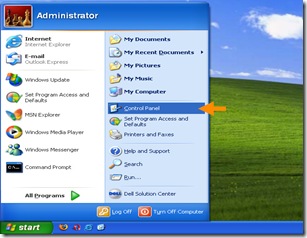
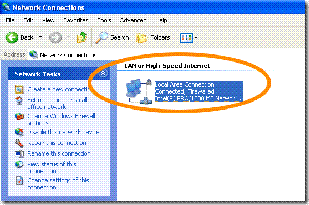
    1. Start - Control Panel- Network Connection - Local Area Network.

    opendns1

    start_win3

    2. Pada Local Area Network klik kanan mouse pilih Properties - General - Internet Protocol TCP/IP - Properties

    start_win5

    3. Kemudian setelah masuk ke tampilan baru di General arahkan Use the following DNS server adresses. Pada Preffered DNS server masukan nomer 202.67.222.222. Kemudian pada Alternate DNS Server masukan nomer 202.67.220.220.

    Atau bisa menggunakan Nawala DNS :

    Primary DNS : 203.34.118.10 Secondary DNS: 203.34.118.12 

    Primary DNS : 180.131.144.144  Secondary DNS: 180.131.144.145

    start_win6

    Setelah selesai memasukan nomer DNS, klik OK.

    Selain setting secara manual tersebut diatas, kita juga bisa menggunakan software openDNS Updater.

    Penyetingan pada openDNS tersebut juga diharapkan diaplikasikan pada warnet-warnet dengan memasukan openDNS tersebut pada modem DSL Router.

    Dan jika kita menggunakan RT/RW Net dapat memasukan pada setingan DNS Access Point. Mengingat jaringan internet RT/RW Net adalah suatu jaringan yang pantas di kembangkan di tingkat RT dan RW untuk membuat internet murah maka perlu juga mendapat pengawasan otomatis dari APnya. Karena selain murah berinternet selama 24 jam sebulan, kita juga bisa internet di rumah sehingga kita bisa mengawasi langsung kegiatan anak-anak kita.

    Harapan kita semoga perkembangan di dunia internet ini, bisa kita terima dengan memperkecil atau meminimalisasi dampak negatifnya, terutama bagi anak-anak dan generasi kita.

    Merawat Printer

    Printer Jika tak dirawat, printer bisa saja ‘ngambek’ dan kinerjanya menjadi tidak optimal. Untuk itulah, printer juga perlu dirawat layaknya perangkat elektronik lainnya agar tetap dalam kondisi baik.

    Berikut beberapa tips mengenai cara merawat printer secara mudah dan murah, dan ditanggung, printer Anda sehat dan bisa bekerja lebih maksimal.

    1. Gunakan Printer secara Periodik Untuk mencegah kualitas cetakan yang buruk, gunakan printer Anda secara periodik sedikitnya 2-3 kali seminggu. Hal ini akan membuat aliran tinta dari lubang tetap lancar. Jika Anda termasuk jarang menggunakan printer, barangkali Anda perlu secarik kertas untuk mengingatkan Anda mencetak dengan tinta warna atau hitam putih sedikitnya 2 kali seminggu untuk menjaga kelancaran aliran tinta. Matikan Printer Jika Tidak Digunakan

    2. Jangan lupa untuk selalu mematikan printer jika tidak digunakan. Hal ini akan mencegah menutupnya lubang-lubang aliran tinta dalam kepala printer.

    3. Bersihkan Kotoran dalam Printer Bersihkan bagian dalam printer setiap satu atau dua minggu, tergantung seberapa sering dan seberapa banyak Anda menggunakan printer. Hal ini akan menjaga kemampuan printer Anda dalam mencetak. Jangan lupa mengamati apakah ada benda-benda yang tertinggal di dalam printer seperti penjepit kertas dan sebagainya. Jangan simpan printer di tempat berdebu atau penuh serangga. Jika memang tempatnya berdebu, ada baiknya bungkus printer dengan plastik untuk melindunginya dari kotoran.

    4. Jagalah Cartridge dengan Baik Ketika Mengganti Tinta Cartridge printer dipenuhi penghubung listrik yang halus. Benda ini mungkin rusak jika diperlakukan sembarangan. Bisa jadi sinyalnya dengan komputer menjadi putus atau hasil cetakannya buruk. Karena itu, perlakukan cartridge dengan hati-hati.

    5. Gunakan Diagnostic Tools Seluruh printer mempunyai software pertolongan tentang bagaimana merawat atau mengatasi permasalahan mengenai printer tersebut. Sediakan waktu mempelajarinya. Mungkin saja informasi yang disediakan bisa menolong Anda mengatasi permasalahan dalam printer Anda.

    6. Matikan Printer Jika Gagal Mencetak Kegagalan dalam mencetak atau error message yang kadang muncul, terkadang bisa diatasi dengan mematikan tombol printer, kemudian mencabut kabel daya sedikitnya selama sepuluh menit. Setelah itu, masukkan lagi kabel daya tersebut pada colokannya, nyalakan printer dan cobalah mencetak kembali.

    Cara seperti ini seringkali mampu mengatasi kegagalan mencetak dengan baik. Sehingga pekerjaan kita tidak tertunda gara-gara printer kita dirumah atau dikantor ngadat dan rusak.